
Neben der Bearbeitung der Positionsliste direkt in der Anwendung besteht auch die Möglichkeit, mit Excel zu arbeiten. Dazu können Sie die Positionsliste aus der Anwendung exportieren und auf Ihrem Computer speichern. In der Excel-Datei können Sie anschließend Ihre Preise eintragen und die bearbeitete Datei danach wieder in die Anwendung hochladen.
Diese Methode empfiehlt sich besonders bei größeren und strukturierten Positionslisten, da die Bearbeitung in Excel eine schnelle und übersichtliche Preisangabe ermöglicht.
Wie der Export, die Bearbeitung in Excel und der anschließende Upload funktionieren, erfahren Sie im vorliegenden Hilfeartikel.
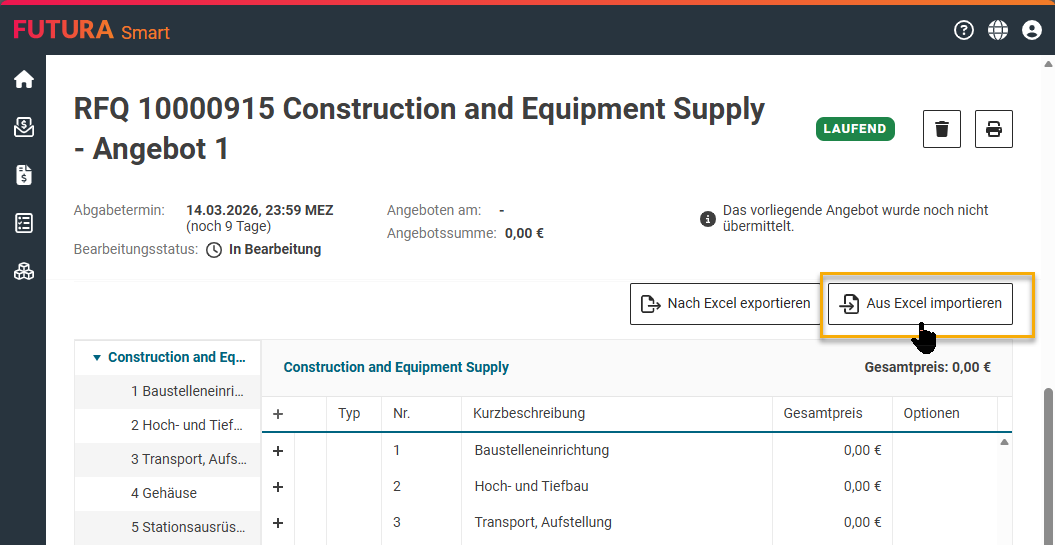
Sobald Sie sich in der Bearbeitung Ihres Angebots zu einer Preisanfrage befinden (wie Sie dahinkommen, erfahren Sie hier: In 5 Schritten zum Angebot), steht Ihnen der Button Nach Excel exportieren oberhalb der Positionsliste zur Verfügung.
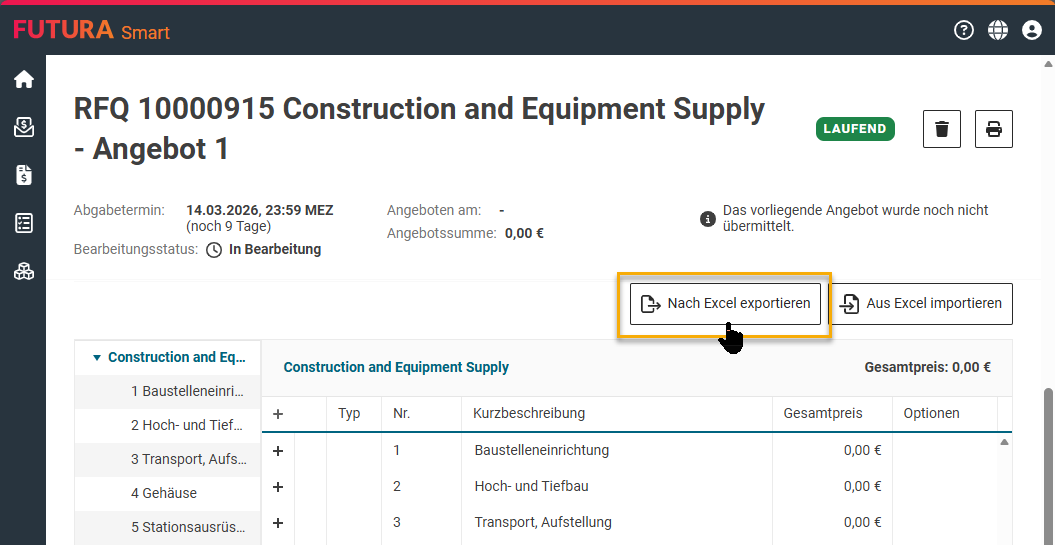
Je nach Einstellung Ihres Browsers wird die Datei entweder direkt als Download gespeichert oder zunächst in einem neuen Tab im Browser geöffnet. In diesem Fall können Sie aus der angezeigten Online-Version eine Kopie herunterladen, um die Datei lokal zu bearbeiten.
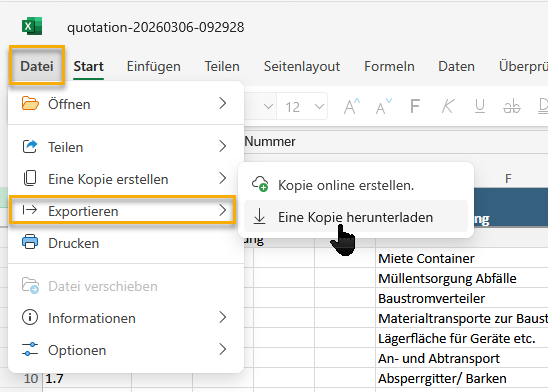
Wenn keine anderen Einstellungen vorgenommen wurden, finden Sie die heruntergeladene Datei in Ihrem lokalen Ordner „Downloads“.
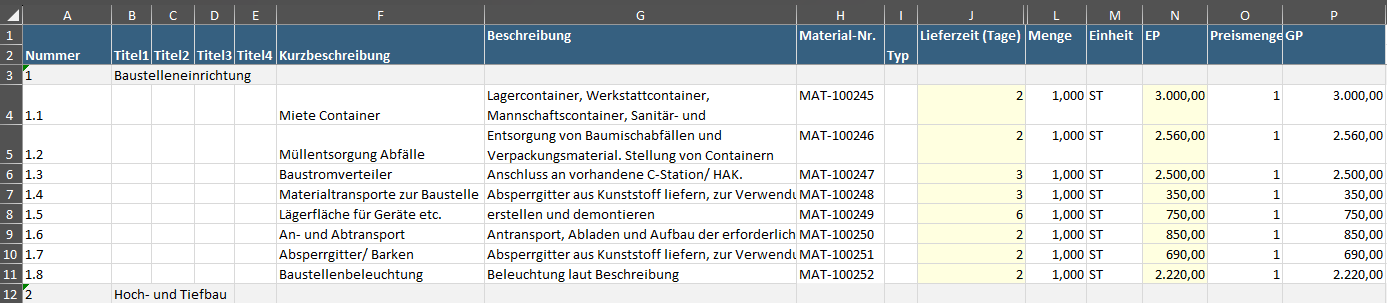
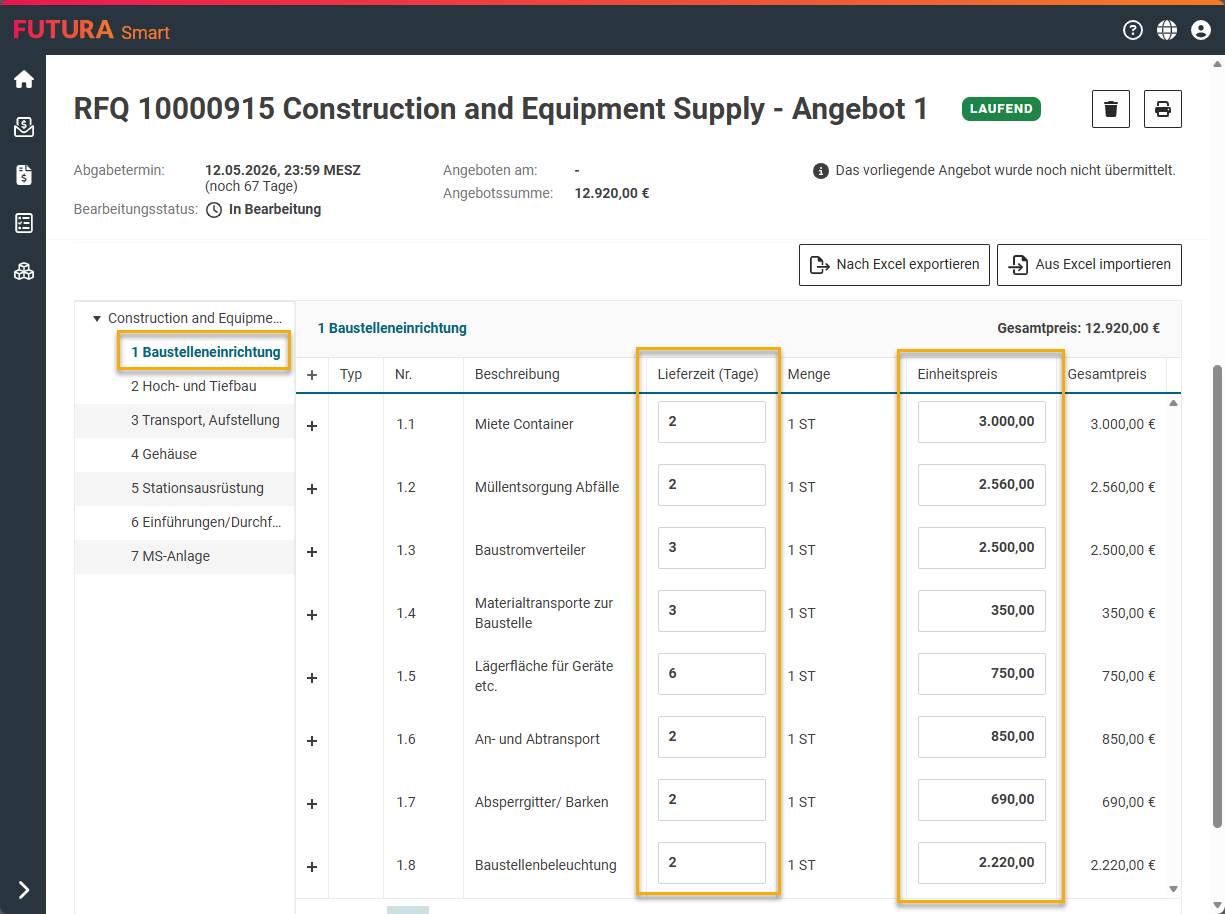
Öffnen Sie die Datei und tragen Sie Ihre Angaben in den Spalten J und N ein. In diesen Spalten geben Sie die Lieferzeit (Tage) sowie die Einheitspreise (EP) an.
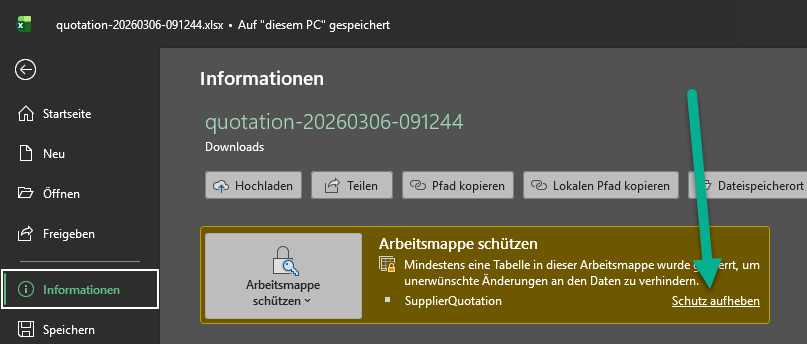
Die Datei wird standardmäßig mit einem Schreibschutz erstellt. Diesen können Sie aufheben, indem Sie in Excel unter „Datei“ → „Informationen“ auf „Schutz aufheben“ klicken.
Anschließend können Sie alle geschützten Felder bearbeiten oder beispielsweise den vollständigen Langtext der Leistungszeilen einsehen.
Sobald Sie Ihre Angaben eingetragen haben, speichern Sie die Datei lokal auf Ihrem Computer.
Beim Import in FUTURA Smart werden ausschließlich die Angaben in den Spalten J und N (Lieferzeit in Tagen und Einheitspreise) berücksichtigt.
Importieren Sie die Datei anschließend über den Button „Aus Excel importieren“ in Ihr Angebot.
Nach erfolgreichem Import erscheint eine entsprechende Meldung und die Daten werden in der Online-Positionsliste angezeigt.
Erfahren Sie im folgenden Artikel, wie Sie abschließend Ihr Angebot an den Auftraggeber senden: Schritt 5: Angebot absenden